

読書記録「本当の仕事 自分に嘘をつかない生き方・働き方」
ゆり(管理人)
カラーリーフクラフト

iPhoneのショートカットアプリを使ってオートメーションを作成する時、長時間の「待機」アクションを設定しようとするとエラーが発生してしまうことがあります。今回は、この問題を解決する簡単な方法をご紹介します。
例えば、数分の設定をしようとしても数百〜数千秒単位の待機時間の入力が必要になり、システムが正常に処理できない場合があります。
エラーが発生しない場合でも数千秒を「+」で増やすのも意外と大変。その場合にもおすすめです。
この問題を回避するための簡単な方法は、60秒の「待機」を「繰り返す」アクションで複数回実行することです。
例えば、5分(300秒)の待機を設定したい場合:
これにより、60秒 × 5回 = 300秒(5分)の待機が実現できます。
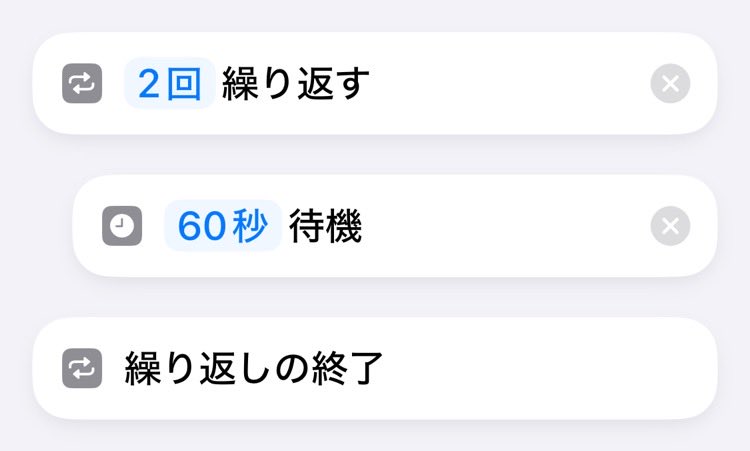
設定は画像のように「繰り返す」の間に「待機」を入れます。
画像の場合は60秒の待機が2回なので「2分間、待機する」設定です。
私のiPhoneは12miniで待機の60秒は作動しました。もし60秒でもエラーになる場合はもっと短い時間を繰り返してみてください。
両方ともスクリプティングの制御フローにありますが、検索すると早いです。
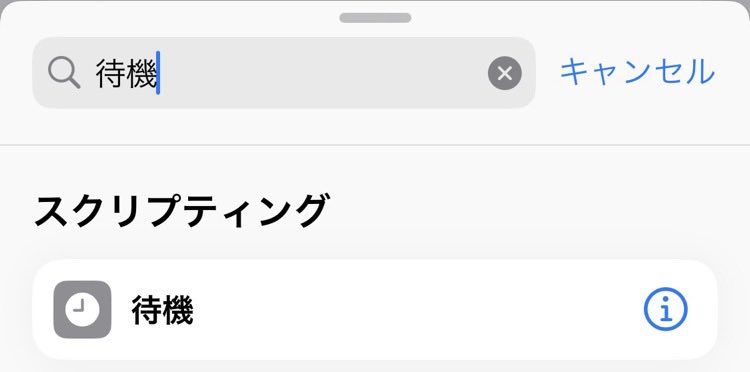
待機はそのまま「待機」という名称です。
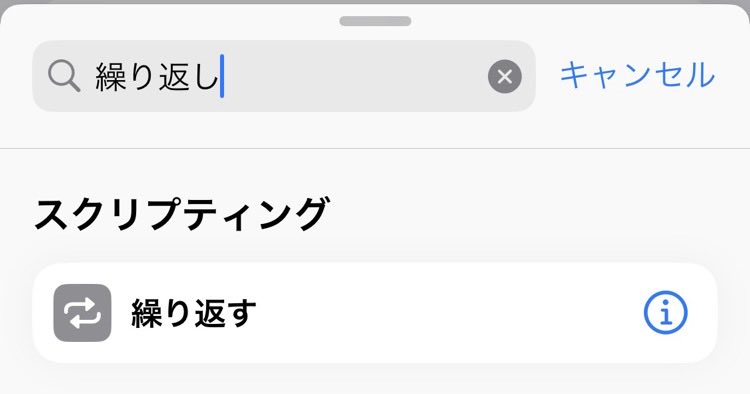
繰り返しは「繰り返す」という名称です。
待機については以上です。
下記は私が待機を使おうとした時の例を載せています。
私は、この方法を使ってInstagramなどSNSを使用時間が長くならないように管理していました。参考までに記載します。
アプリを時間内に閉じた後もオートメーションが実行されていて2分後にアラートが表示されるので今は使っていません。
ついダラダラとSNSを見てしまう習慣を予防しようとしましたが投稿する時も表示されるので、それも改善ポイント。
アプリが開かれた時に実行されるのは同じですが、開いてすぐにメニューを表示させて下記の3つの選択肢を出してみました。
1、続ける(待機で2分後にアラート表示)
見る時。
2、ホームへ(「ホーム画面へ移動」「このショートカットを停止」)
惰性で開いてしまったのでその場で閉じたい時。
3、停止(「このショートカットを停止」)
投稿したりインスタライブなどを視聴する時。アラートが不要の時。
上記の方法で数時間の設定をするとエラーが出ることを教えていただきました。私も詳しくはないのですが数時間だとずっとショートカットが稼働している状態になるので開発側も意図していないのかもしれません。下記は、別の方法の提案です。
コメントいただいた方の事例で設定をしてみました。
「指定のアプリを開いた日時から指定の時間後にリマインダー経由で通知が行く」という仕組みです。リマインダーの通知を許可が必要。
ショートカットではなくオートメーションを作成した場合は、一度この設定をしておくとアプリを開くだけで自動で指定時間のリマインドが作成されます。
オートメーションの場合は、開くたびにリマインドが追加されるので、それはそれで鬱陶しい可能性もありますが…
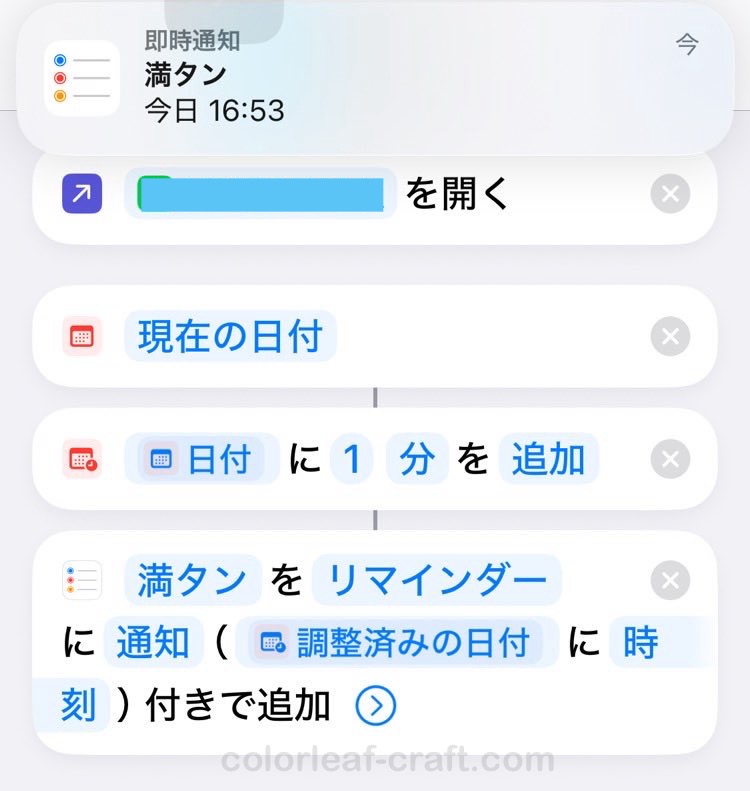
このショートカットを実行するとアプリが開き、同時にリマインダーにリマインドが作成されます。時間が来るとリマインド経由で通知が来ます。
アプリの下のメニューの「オートメーション」で新規作成します。
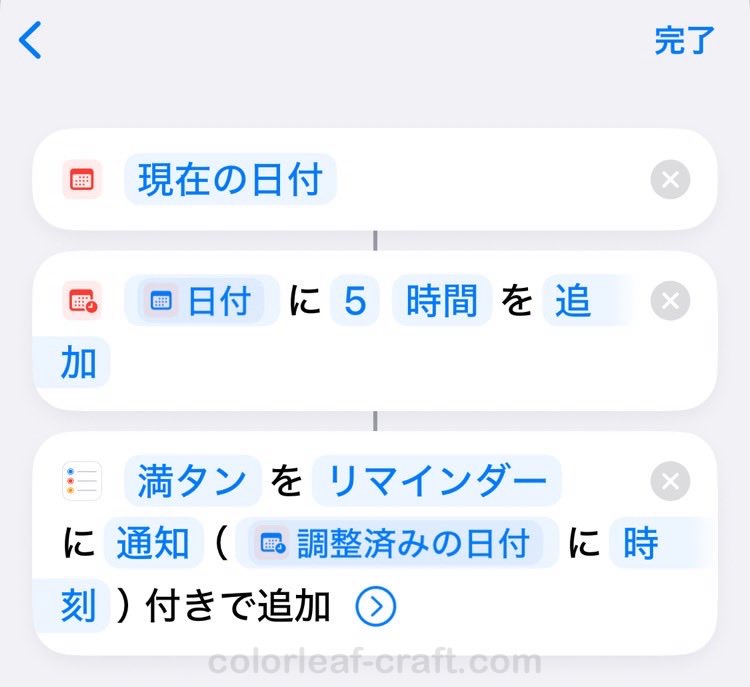
検索などから下記を追加していく
これで、指定したアプリを開くとリマインダーが追加されていると思います。
以上です。何か参考になれば幸いです。
ゲームのスタミナが回復した時に知らせるために使いたいのですが、5時間(1分を300回繰り返し)待機させると、「時間がかかり過ぎて実行できませんでした」となるのですが、どうすれば良いでしょうか?
繰り返しを分けるしかありませんかね?
チョコさん
コメントありがとうございます。数時間の設定は想定されていないのかもしれませんね。
待機だと分けるしかないかもしれません。
それでも無理な場合、5時間後に通知ができそうな別の組み合わせをひとつの案として記事に追記しました。解決にならないかもしれませんがご参考まで。